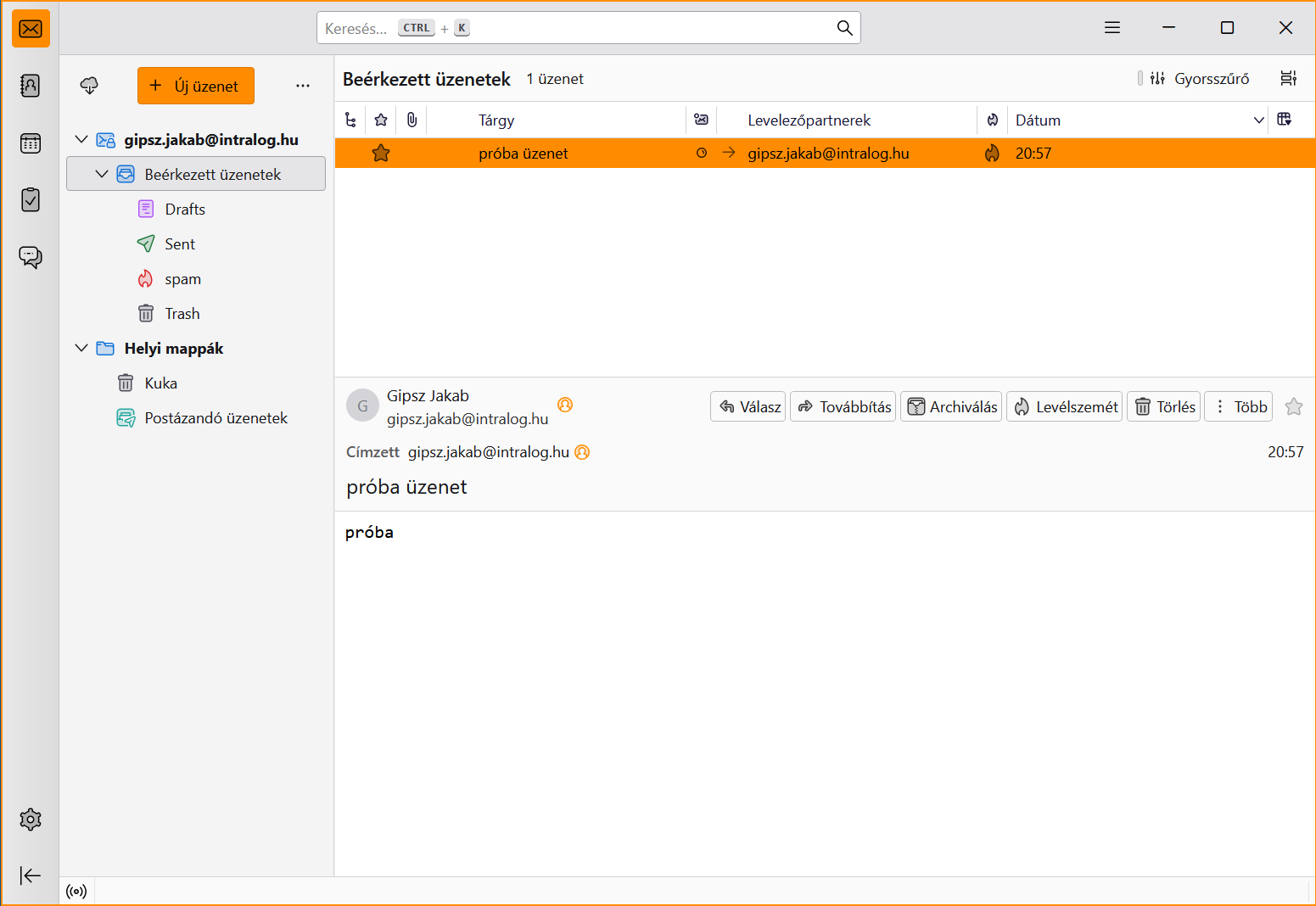
Thunderbird levelező átállítása
Rövid összefoglalás
A Thunderbird beállításaiban a bejövő és kimenő levelek kiszolgálójának nevét kell módosítani a cpanel.intralog.hu-ról mail.sajat-domain-nevem.hu-ra, ahol a „sajat-domain-nevem.hu” az ön e-mail címének a @ jel utáni része.
Példa: ha az ön e-mail címe gipsz.jakab@villam.hu, akkor az új kiszolgálónév mail.villam.hu lesz.
FIGYELEM! A kiszolgáló módosításakor a Thunderbird elfelejti a fiók jelszavát, ezért a kiszolgáló módosítása előtt ki kell másolni a mentett jelszót, hogy a kiszolgáló módosítása után újra meg tudja adni, amikor a Thunderbird kérdezni fogja.
Részletes útmutató
Lépések
- Mentett jelszó kimásolása
- Érkező levelek átállítása
- Kimenő levelek átállítása
1. Mentett jelszó kimásolása
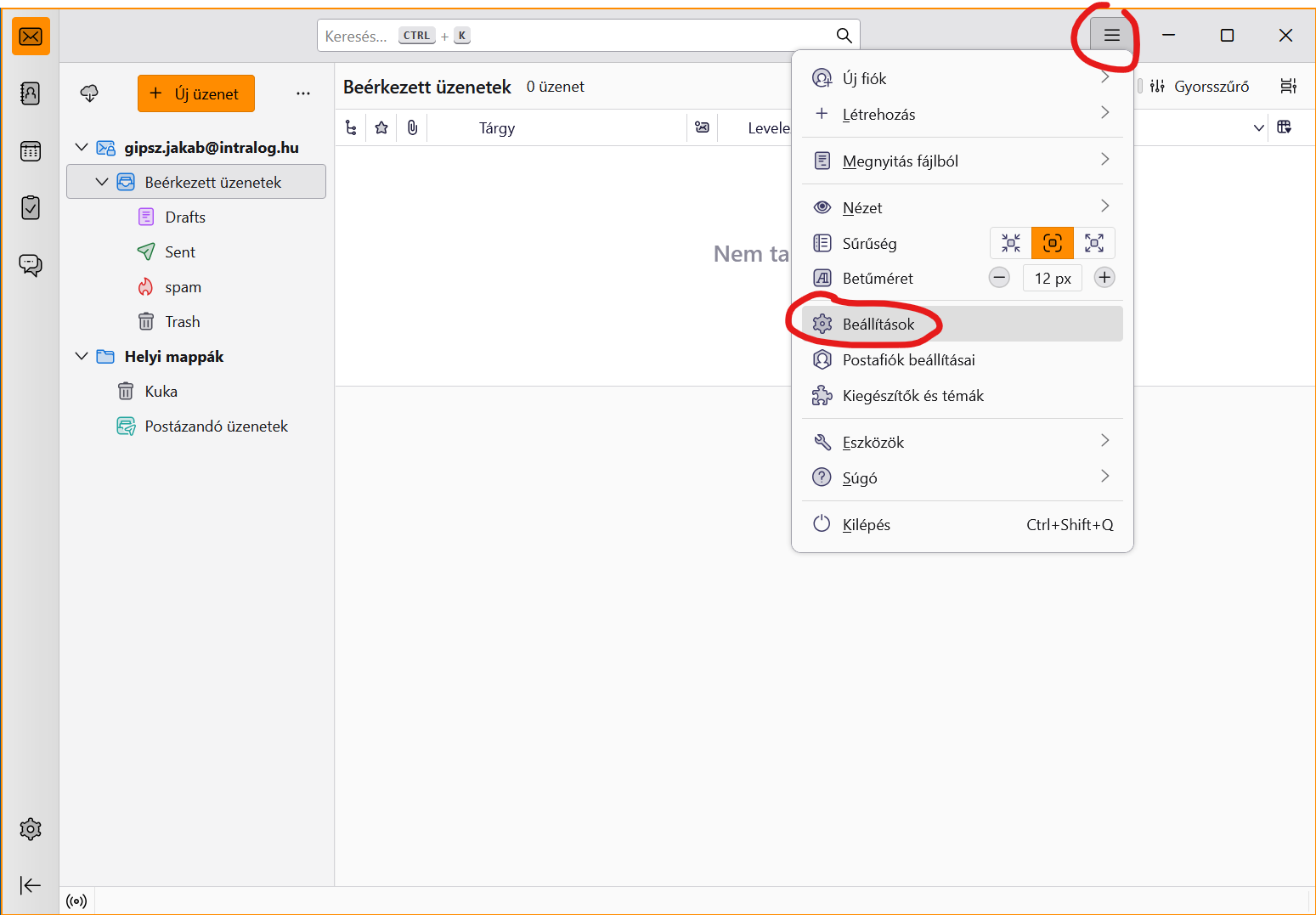
Kattintson a jobb felső sarokban található menü ikonra, majd a Beállítások menüpontra:
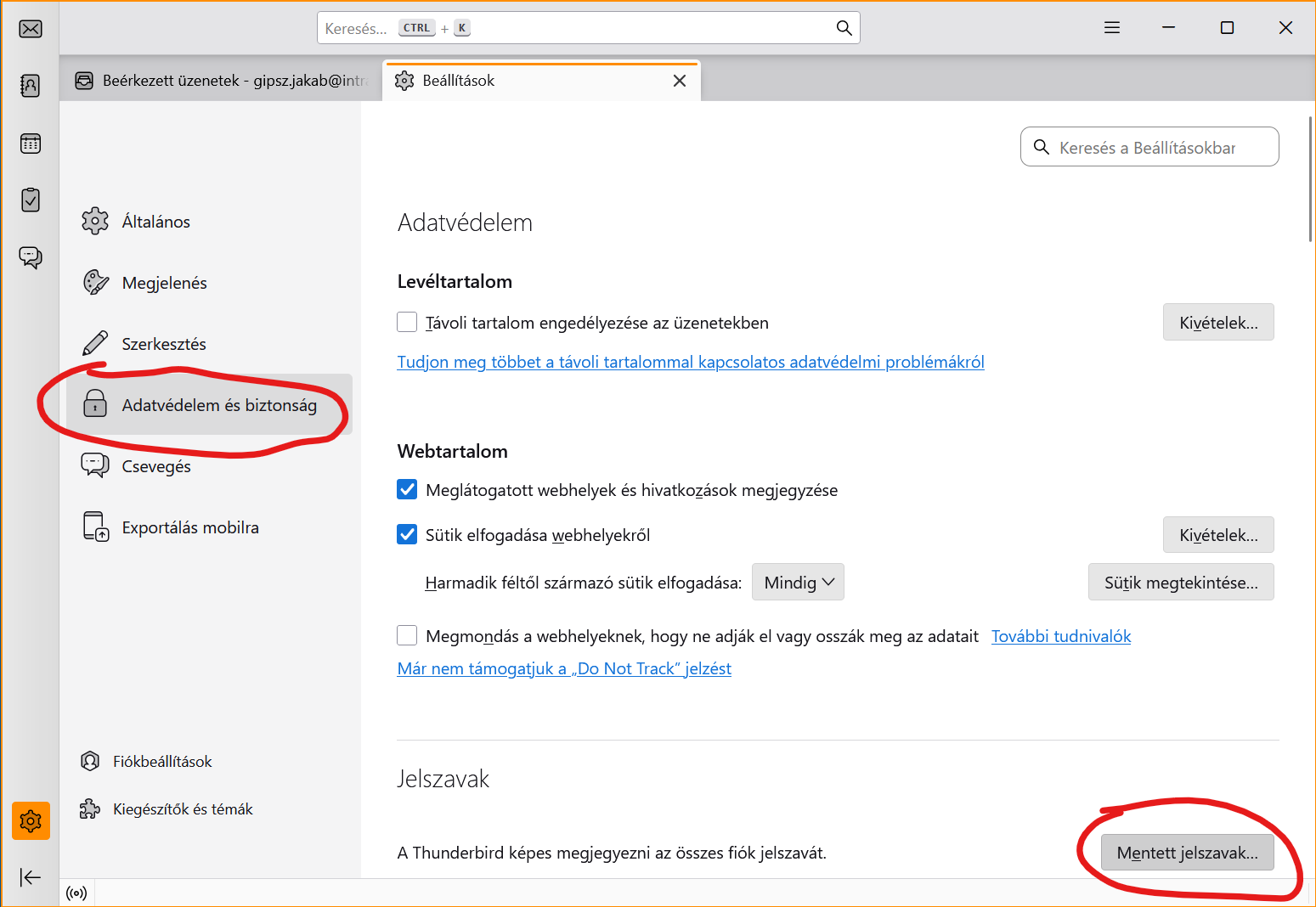
Kattintson az Adatvédelem és biztonság elemre, majd a Mentett jelszavak gombra:
A megnyíló listában kattintson jobb egérgombbal az átállítani kívánt e-mail fiókjára, majd válassza a Jelszó másolása menüpontot:
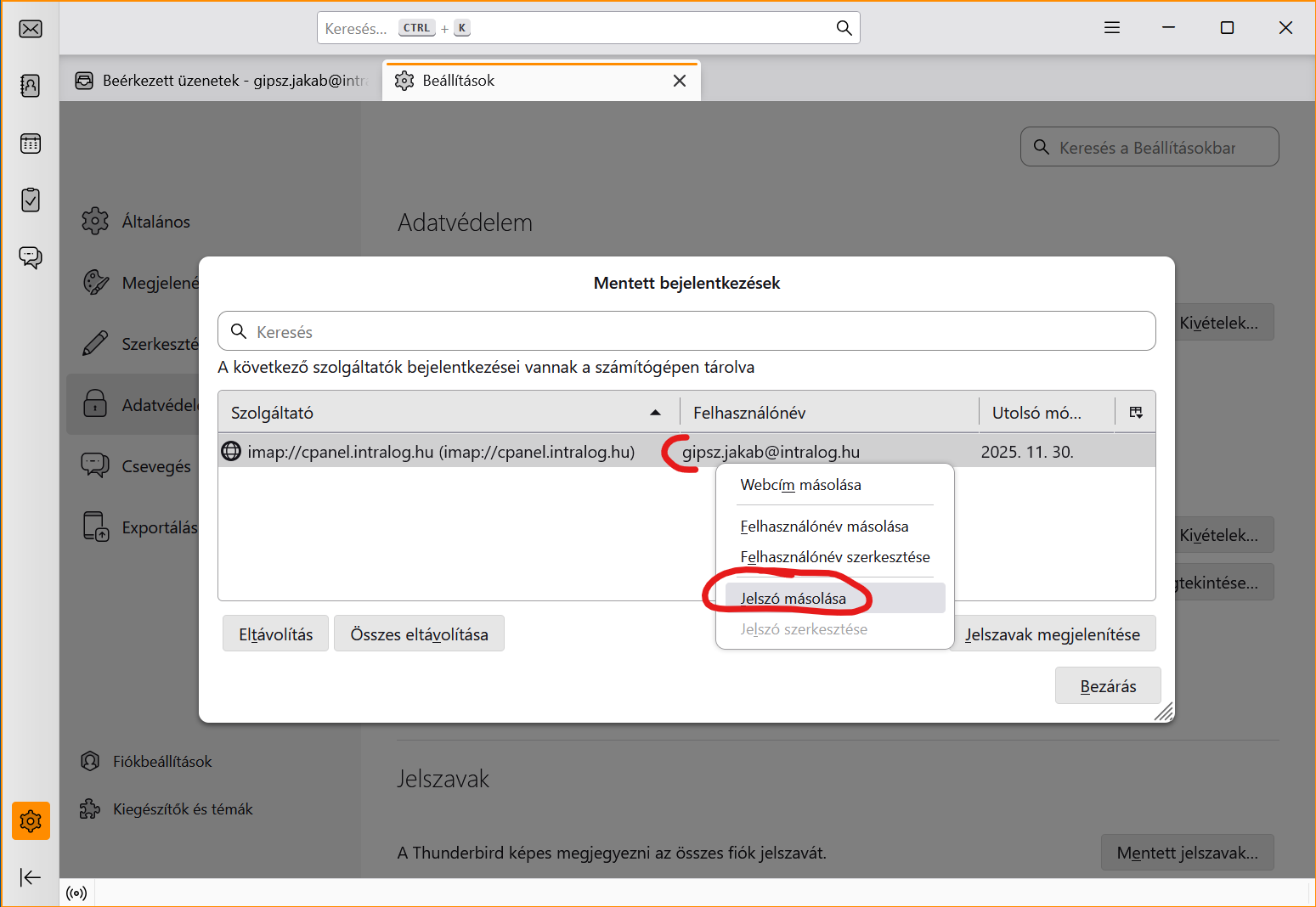
A jelszó a vágólapra került.
Zárja be a Mentett bejelentkezések ablakot a Bezárás gombbal, majd zárja be a Beállítások lapot is.
2. Érkező levelek átállítása
Kattintson a jobb felső sarokban található menü ikonra, majd a Postafiók beállításai menüpontra:
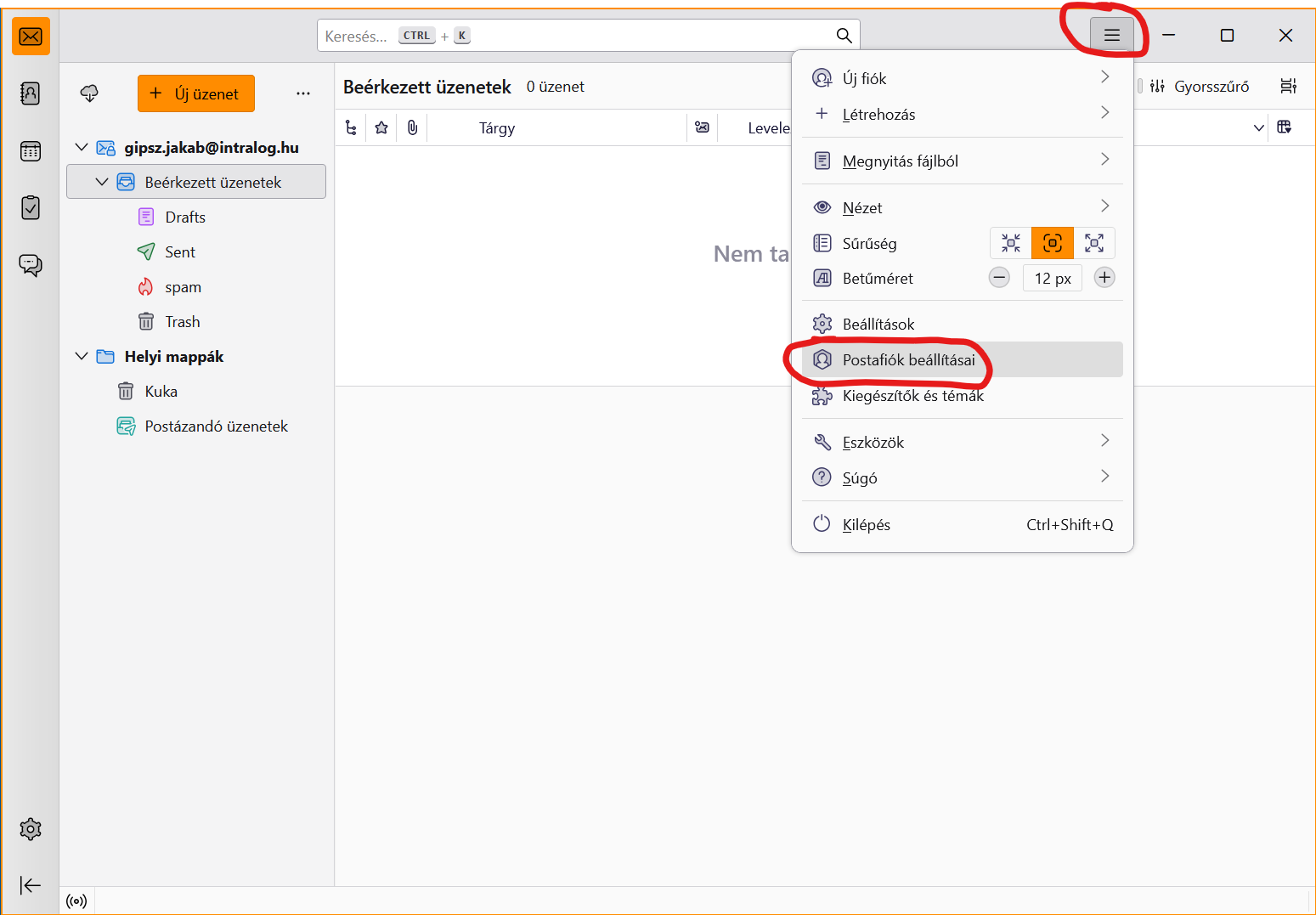
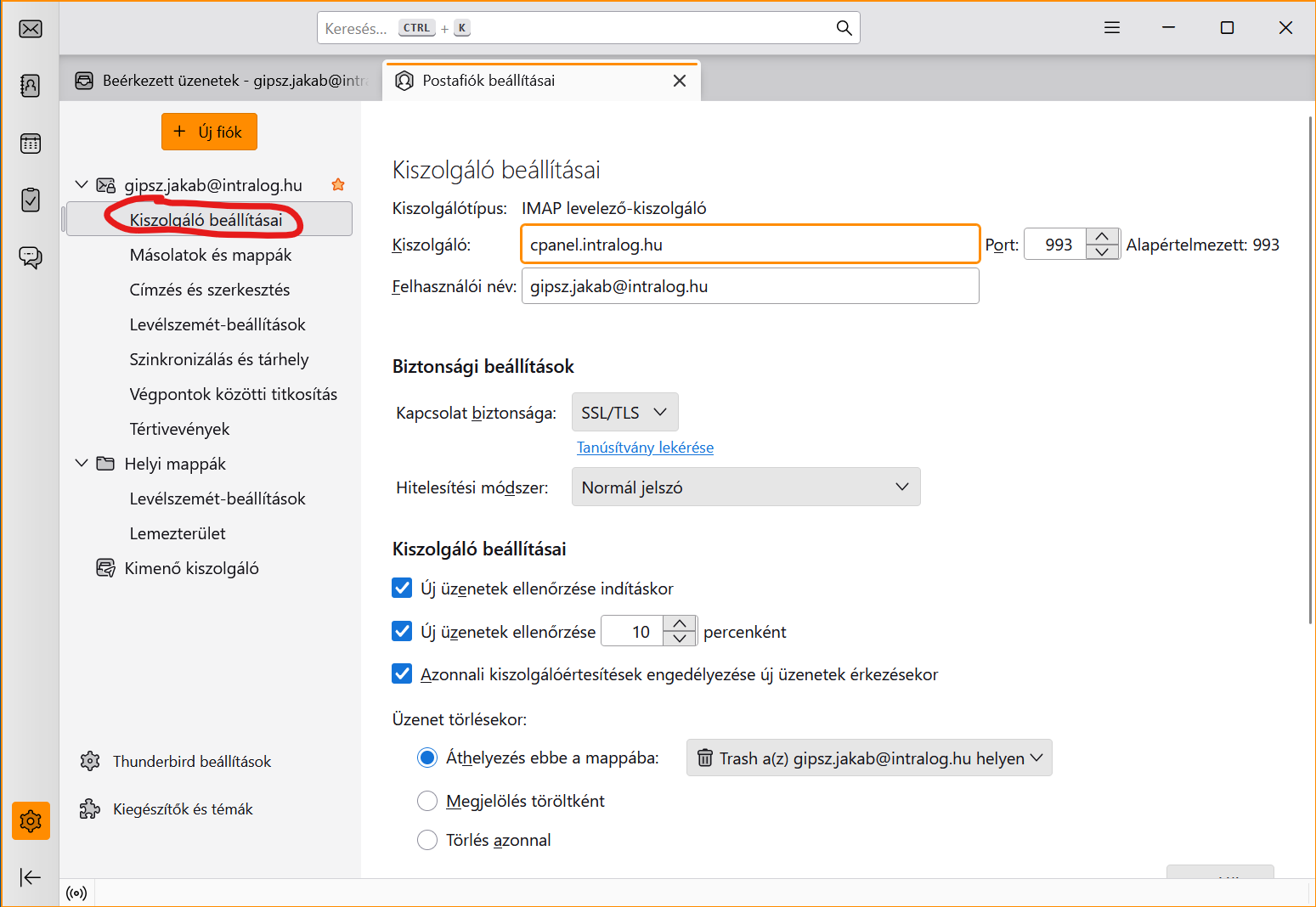
A bal oldali listában kattintson az átállítani kívánt postafiók alatt található Kiszolgáló beállításai elemre:
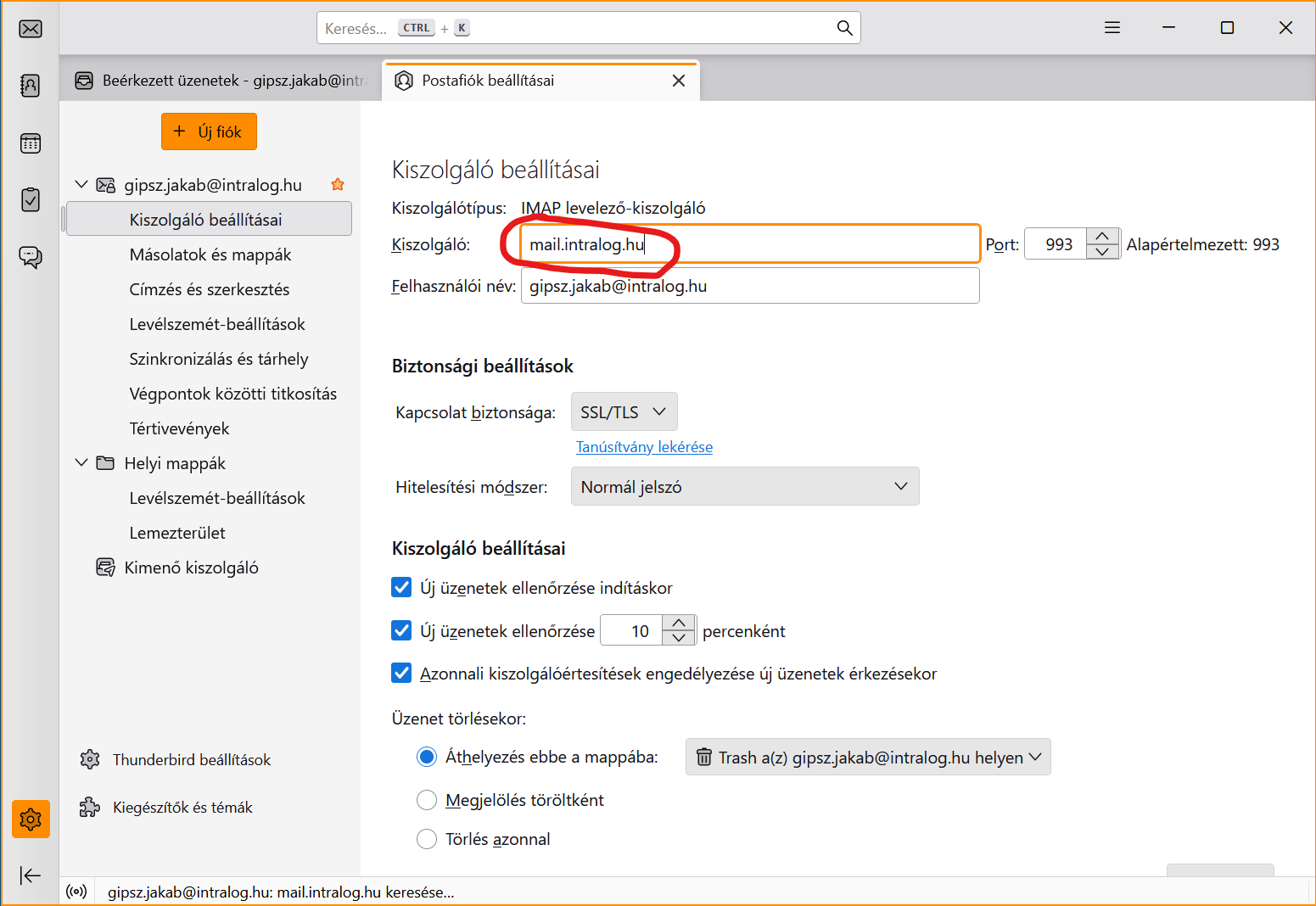
Módosítsa a kiszolgáló nevét cpanel.intralog.hu-ról mail.sajat-domain-nevem.hu-ra, ahol a „sajat-domain-nevem.hu” az ön e-mail címének a @ jel utáni része. Ne a képen látható mail.intralog.hu kiszolgálónevet használja, hanem az ön e-mail címének megfelelőt:
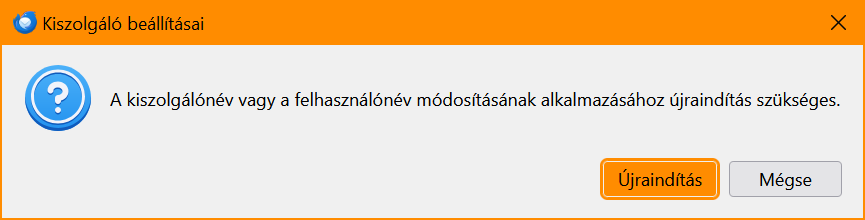
Ezután nyomja meg az Enter billentyűt, majd a megjelenő párbeszédablakban kattintson az Újraindítás gombra a Thunderbird újraindításához:
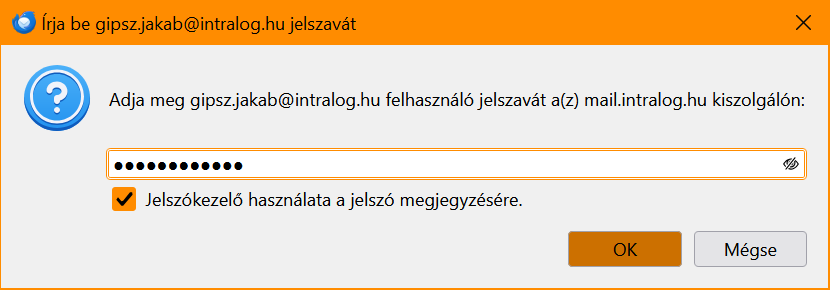
Újraindítás után a Thunderbird kérni fogja a postafiók jelszavát. Másolja be a korábban kimásolt jelszót, jelölje be a Jelszókezelő használata a jelszó megjegyzésére opciót, majd kattintson az OK gombra:
3. Kimenő levelek átállítása
Kattintson a jobb felső sarokban található menü ikonra, majd a Postafiók beállításai menüpontra:
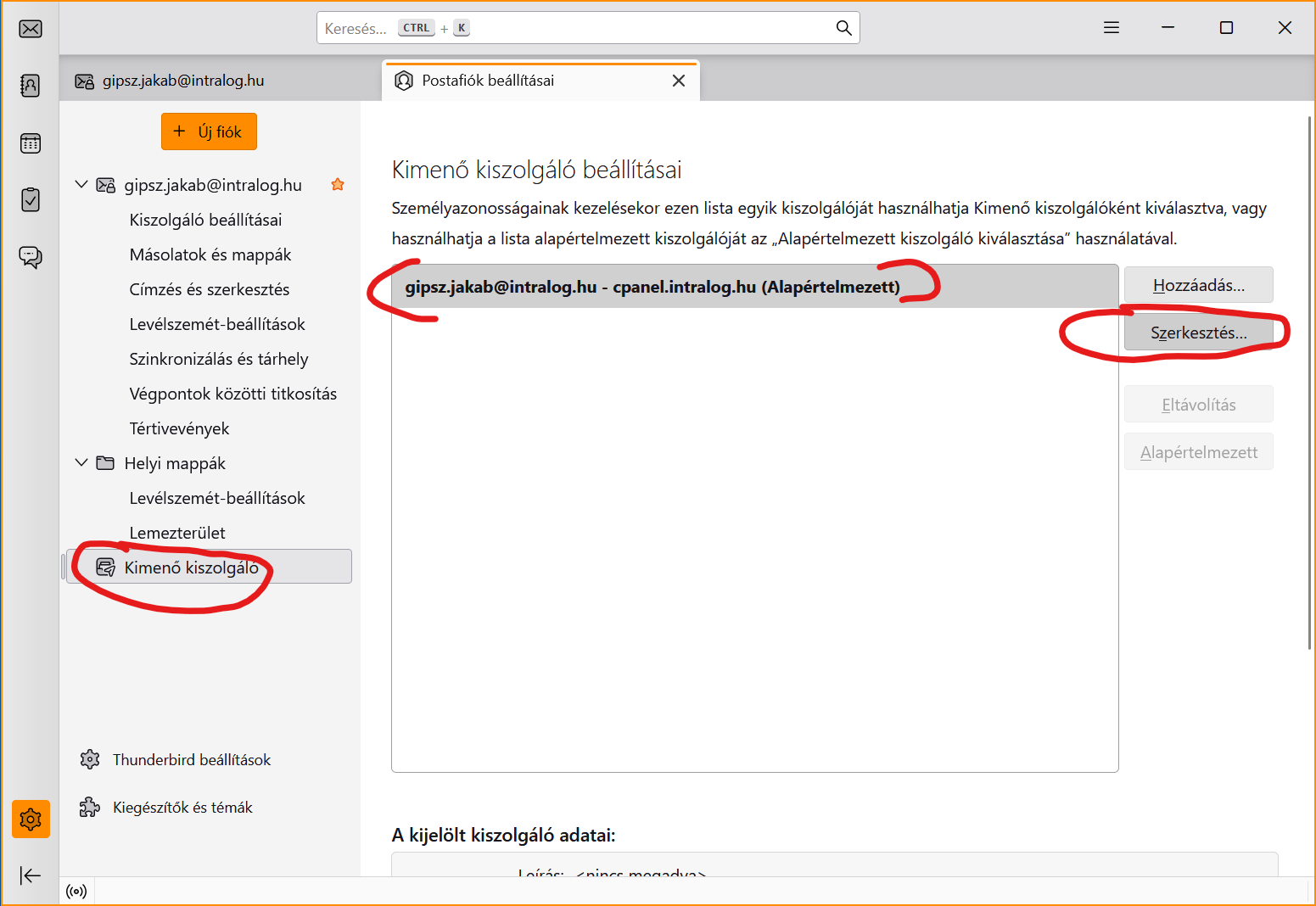
A bal oldali listában válassza a legalul található Kimenő kiszolgáló elemet, válassza ki az átállítani kívánt fiókot a listából, majd kattintson a Szerkesztés gombra:
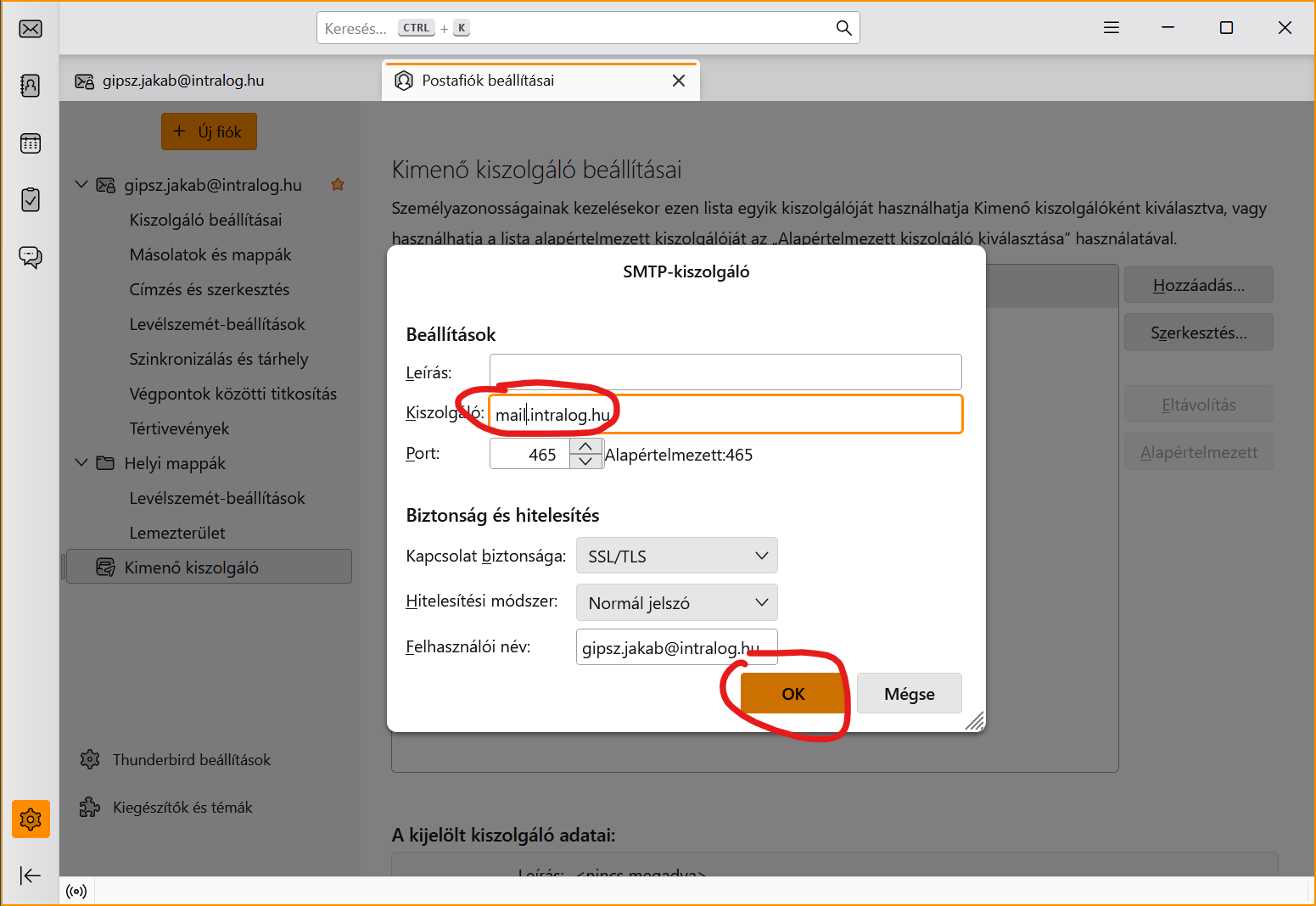
A megjelenő ablakban módosítsa a Kiszolgáló nevét cpanel.intralog.hu-ról mail.sajat-domain-nevem.hu-ra, ahol a „sajat-domain-nevem.hu” az ön e-mail címének a @ jel utáni része. Ne a képen látható mail.intralog.hu kiszolgálónevet használja, hanem az ön e-mail címének megfelelőt:
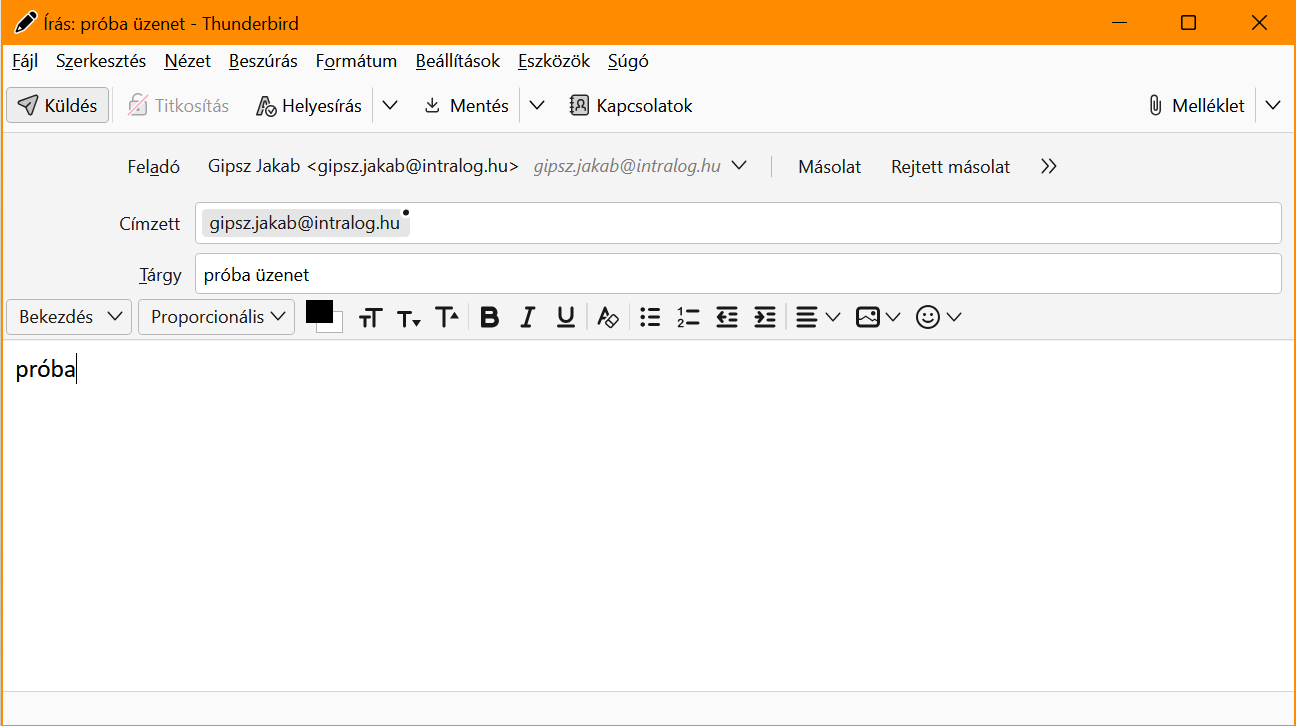
Zárja be a Postafiók beállításai lapot, majd küldjön egy próba e-mailt saját magának:
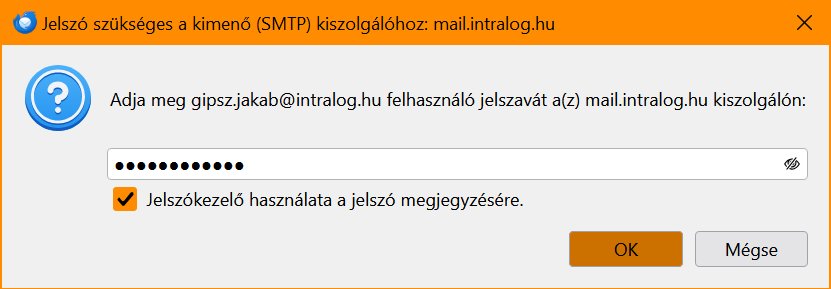
A Küldés gombra kattintva a Thunderbird kérni fogja a postafiók jelszavát. Másolja be a korábban kimásolt jelszót, jelölje be a Jelszókezelő használata a jelszó megjegyzésére opciót, majd kattintson az OK gombra:
Ha minden rendben ment, akkor a próba üzenet azonnal megérkezik, és készen is vagyunk: